


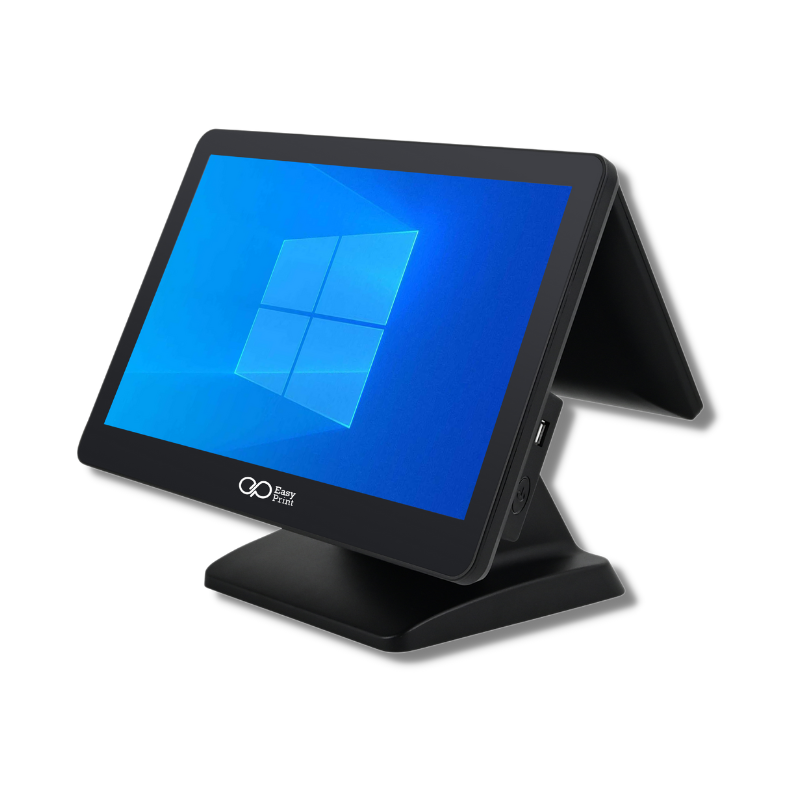
▼
🔌 1. ขั้นตอนการเปิดใช้งานเครื่อง #
- ตรวจสอบการเชื่อมต่อสายไฟ สายสัญญาณ และอุปกรณ์ต่อพ่วงต่างๆ หลังเครื่องให้แน่นหนาเรียบร้อย
- กดปุ่ม Power ที่ตัวเครื่องเพื่อเปิดใช้งาน
- รอให้ระบบปฏิบัติการ Windows และโปรแกรมขายหน้าร้าน (POS) โหลดเสร็จสิ้นจนพร้อมใช้งาน
- เข้าสู่ระบบ (Login) ด้วยบัญชีผู้ใช้งานที่ได้รับมอบหมายประจำจุด
🛑 2. ขั้นตอนการปิดเครื่องที่ถูกต้อง (สำคัญมาก) #
⚠️ ข้อควรระวัง: ห้ามปิดเครื่องด้วยการดึงปลั๊กไฟหรือปิดสวิตช์ปลั๊กพ่วงทันที เพราะจะทำให้ไฟล์ระบบ Windows เสียหาย และฐานข้อมูลยอดขายอาจพังได้ครับ
- ทำการปิดโปรแกรมขายหน้าร้าน (POS) และเซฟข้อมูลการขายประจำวันให้เรียบร้อย
- ไปที่เมนู Windows กดปุ่ม Start ➔ Power ➔ Shut Down
- รอจนกระทั่งไฟสัญญาณที่ตัวเครื่องดับสนิท จึงทำการถอดปลั๊กหรือปิดสวิตช์ไฟหลัก (หากจำเป็น)
🛒 3. แนวทางการใช้งานทั่วไปประจำวัน #
- เปิดโปรแกรม POS ตรวจเช็คสถานะการเชื่อมต่ออินเทอร์เน็ตให้เรียบร้อยก่อนเปิดร้าน
- ตรวจสอบความพร้อมของอุปกรณ์ต่อพ่วง เช่น เครื่องพิมพ์ใบเสร็จ (ใส่กระดาษถูกฝั่งไหม) และเครื่องสแกนบาร์โค้ด
- ทำรายการขายตามขั้นตอนมาตรฐานของโปรแกรมหน้าร้าน
- ตรวจสอบข้อมูลยอดเงินสด และรายการสินค้าอย่างถี่ถ้วน ก่อนกดปุ่มยืนยันการขายทุกครั้ง
▼
❌ ปัญหา: เครื่องเปิดไม่ติด / ไฟไม่เข้าเครื่อง #
วิธีแก้ไข:
- ตรวจสอบการเสียบปลั๊กไฟหลักและตัวอะแดปเตอร์ (Adapter) ว่าแน่นหนาดีและมีไฟสถานะติดหรือไม่
- เช็คสวิตช์ปลั๊กพ่วงว่าเปิดใช้งานอยู่ และลองเปลี่ยนเต้ารับไฟฟ้าจุดอื่นเพื่อทดสอบทดลองระบบ
- ลองกดปุ่ม Power ค้างไว้ประมาณ 3-5 วินาที เพื่อกระตุ้นแผงวงจรหลัก
❌ ปัญหา: เปิดเครื่องมีไฟติด แต่หน้าจอไม่แสดงผล (จอมืด) #
วิธีแก้ไข:
- ตรวจสอบสายสัญญาณจอภาพ ว่าหลวมหรือหลุดหรือไม่ VGA / HDMI กรณีต่อจอเเยก (หาก สายแพภายใน ส่วนนี้เเนะนำให้ส่งกับทางร้านไม่ควรเเกะเองโดยเด็ดขาด)
- ตรวจสอบไฟสถานะ LED ของตัวหน้าจอ และลองปรับปุ่มความสว่างของหน้าจอให้อยู่ในระดับปกติ
❌ ปัญหา: เครื่องทำงานช้ามาก หรือมีอาการค้าง (Freezing) #
วิธีแก้ไข:
- กดปิดโปรแกรมพื้นหลังที่ไม่ได้ใช้งานทิ้งไป เพื่อคืนหน่วยความจำแรม (RAM) ให้ระบบ
- ทำการ Restart เครื่องใหม่ เพื่อล้างแคชไฟล์ที่ตกค้าง
- ตรวจสอบพื้นที่ว่างในฮาร์ดดิสก์ (Drive C:) ไม่ควรให้เต็มจนเป็นแถบสีแดง และรันโปรแกรมสแกนไวรัสเพื่อตรวจสอบระบบความปลอดภัย
❌ ปัญหา: เครื่องพิมพ์ใบเสร็จไม่พิมพ์งานออก #
วิธีแก้ไข:
- ตรวจสอบม้วนกระดาษความร้อนว่าหมด หรือใส่กระดาษกลับด้านผิดฝั่งหรือไม่
- ตรวจเช็คสาย USB หรือสาย LAN ที่เชื่อมระหว่างเครื่อง POS และเครื่องพิมพ์
- ทดลองปิดสวิตช์เครื่องพิมพ์ใบเสร็จ ทิ้งไว้ 5 วินาทีแล้วเปิดใหม่
- เข้าไปที่ Control Panel ➔ Devices and Printers ใน Windows เพื่อเช็คดูว่าเครื่องพิมพ์ขึ้นสถานะ Offline หรือมีงานพิมพ์ค้าง (Queue) อยู่หรือไม่
❌ ปัญหา: เครื่องสแกนบาร์โค้ดสแกนไม่ติด / ไม่ป้อนข้อมูล #
วิธีแก้ไข:
- เช็คสายการเชื่อมต่อสแกนเนอร์ว่าแน่นดีไหม
- ทดสอบเปิดโปรแกรม Notepad ใน Windows แล้วลองสแกนบาร์โค้ดดูว่ามีตัวเลขเด้งขึ้นมาไหม (และต้องเช็คให้แป้นพิมพ์ของคอมพิวเตอร์เป็นภาษาอังกฤษ EN เสมอขณะใช้งาน)
- ใช้ผ้าไมโครไฟเบอร์เช็ดทำความสะอาดหน้าเลนส์กระจกของเครื่องสแกน และเช็คดูว่าตัวแท่งบาร์โค้ดบนสินค้าไม่ชำรุด ฉีกขาด หรือเลือนหาย
❌ ปัญหา: อินเทอร์เน็ตใช้งานไม่ได้ (หลุดบ่อย) #
วิธีแก้ไข:
- ตรวจสอบว่าสาย LAN เสียบแน่นดี หรือสัญญาณ Wi-Fi เชื่อมต่อปกติหรือไม่
- ทดลองทำการปิด-เปิด (Reboot) ตัว Router อินเทอร์เน็ตหลักของร้าน
- หากระบบภายนอกปกติแต่ยังใช้งานไม่ได้ ให้ติดต่อผู้ให้บริการอินเทอร์เน็ต (ISP) เพื่อเช็คสัญญาณโครงข่าย
▼
📋 ข้อแนะนำสำคัญเพื่อความปลอดภัยขั้นสูง:
- แนะนำอย่างยิ่งให้ใช้งานเครื่อง POS ผ่านเครื่องสำรองไฟ (UPS) เสมอ เพื่อป้องกันปัญหากระแสไฟฟ้าตก ไฟดับ หรือไฟกระชาก ซึ่งจะช่วยป้องกันอุปกรณ์ภายในไหม้ชำรุดได้ดีที่สุดครับ
- ควรจัดทำตารางเวลาในการสำรองไฟล์ข้อมูล (Backup) ยอดขายร้านค้าอย่างสม่ำเสมอเพื่อป้องกันข้อมูลสูญหาย
🛠️ แผนการตรวจสอบและบำรุงรักษาระบบ #
- ประจำวัน: ใช้ผ้าแห้งหรือผ้าไมโครไฟเบอร์นุ่มๆ เช็ดทำความสะอาดรอบตัวเครื่องและหน้าจอ ห้ามใช้ผ้าเปียกแฉะ เช็คสายเชื่อมต่อต่างๆ และทำการสำรองข้อมูลการขายตามนโยบายร้าน
- ประจำสัปดาห์: ตรวจเช็คปัดฝุ่นบริเวณช่องระบายความร้อนรอบตัวเครื่อง ตรวจสอบเนื้อที่ว่างที่เหลือในฮาร์ดดิสก์ และจัดการเคลียร์ไฟล์ขยะออก
- ประจำเดือน: ตรวจสอบระบบสภาพทางกายภาพของอุปกรณ์ต่อพ่วงทั้งหมด ตรวจเช็คสถานะแบตเตอรี่เก็บไฟของเครื่องสำรองไฟ (UPS) และตรวจสอบไฟล์สำรองข้อมูลว่าสามารถเรียกใช้งานได้จริง
⚠️ ข้อควรระวังและข้อห้ามในการใช้งาน (โปรดแจ้งพนักงาน) #
- หลีกเลี่ยงสภาพแวดล้อมที่เป็นอันตราย: ห้ามตั้งเครื่อง POS ในจุดที่มีความชื้นสูง ใกล้ความร้อน หรือโดนแสงแดดส่องกระทบโดยตรง
- ห้ามวางของเหลวใกล้ตัวเครื่องเด็ดขาด: ระวังอย่าวางแก้วน้ำ กาแฟ หรือเครื่องดื่มต่างๆ บนโต๊ะแคชเชียร์ใกล้กับระบบเครื่องพิมพ์หรือตัวเครื่อง POS เพราะหากหกรดจะทำให้บอร์ดช็อตพังทันที
- ถนอมสายสัญญาณ: ห้ามกระชาก ดึง หรือหักงอสายไฟและสายสัญญาณของอุปกรณ์อย่างรุนแรง
- ห้ามแกะเครื่องซ่อมเอง: ปล่อยให้เป็นหน้าที่ของช่างเทคนิคผู้เชี่ยวชาญ ห้ามพนักงานแกะแผงวงจรหรือรื้อชิ้นส่วนภายในด้วยตนเองโดยเด็ดขาดเพื่อป้องกันสิทธิ์การรับประกันสินค้าสิ้นสุดลง


