

▼
🔌 การเปิดใช้งานตัวเครื่อง #
- กดปุ่ม Power ค้างไว้เพื่อเปิดเครื่อง
- รอให้ระบบปฏิบัติการ Android โหลดจนเสร็จสมบูรณ์
- เชื่อมต่ออินเทอร์เน็ตผ่าน Wi-Fi หรือเสียบสาย LAN (หากระบบต้องใช้งานออนไลน์)
- เปิดแอปพลิเคชัน POS ประจำร้านของคุณเพื่อเริ่มต้นใช้งาน
🖥️ การทำงานของระบบ 2 หน้าจอ (Dual Screen) #
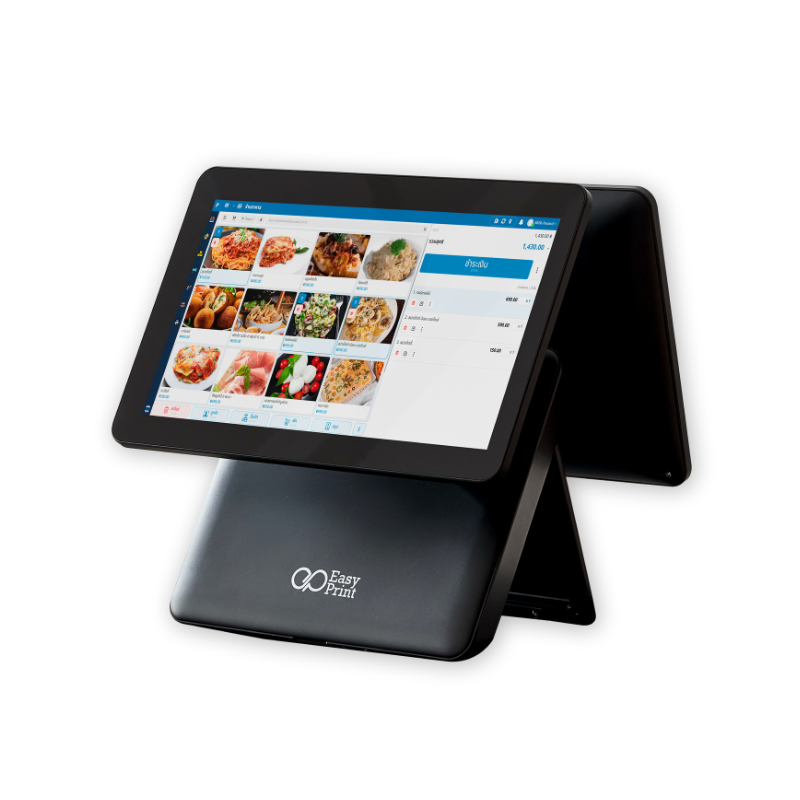
- จอหลัก (ฝั่งพนักงาน): ใช้สำหรับสั่งทำรายการขาย, เลือกเมนู/จัดการสินค้า และทำขั้นตอนรับชำระเงิน
- จอรอง (ฝั่งลูกค้า): ใช้สำหรับแสดงรายการสินค้าที่สั่ง, ราคา, ยอดรวม และแสดง QR Code สำหรับสแกนชำระเงิน (ฟังก์ชันอาจแตกต่างกันขึ้นอยู่กับแอปพลิเคชัน POS ที่ใช้งาน)
🖨️ การพิมพ์และวิธีเปลี่ยนกระดาษใบเสร็จ #
วิธีพิมพ์ใบเสร็จ: เมื่อทำรายการขายและชำระเงินเรียบร้อย ระบบจะสั่งพิมพ์ใบเสร็จให้อัตโนมัติ ให้ดึงใบเสร็จออกตามแนวกระดาษอย่างระมัดระวัง
วิธีเปลี่ยนม้วนกระดาษใหม่:
- เปิดฝาครอบเครื่องพิมพ์ที่ตัวเครื่องออก และนำแกนม้วนกระดาษเก่าออก
- ใส่ม้วนกระดาษใหม่ลงไป (ข้อควรระวัง: ต้องหงายด้านกระดาษความร้อนให้ถูกทิศทาง)
- ดึงปลายกระดาษให้พ้นขอบเครื่องออกมาเล็กน้อย
- ปิดฝาครอบกลับให้แน่นสนิท
▼
❌ ปัญหา: เครื่องเปิดไม่ติด หรือ จอลูกค้าไม่แสดงผล #
- เครื่องเปิดไม่ติด: ตรวจสอบอะแดปเตอร์ สายไฟ และเต้ารับปลั๊กไฟว่าแน่นดีหรือไม่ จากนั้นลองกดปุ่ม Power ค้างไว้ 10-15 วินาที เพื่อบังคับเปิดเครื่อง (Force Start)
- จอลูกค้าไม่แสดงผล: ลองรีสตาร์ทเครื่อง 1 รอบ และเข้าไปตรวจสอบการตั้งค่า Dual Screen ในแอปพลิเคชัน POS ว่าเปิดใช้งานอยู่หรือไม่
❌ ปัญหา: ระบบเครื่องพิมพ์ใบเสร็จขัดข้อง #
- เครื่องพิมพ์ไม่พิมพ์: ตรวจสอบม้วนกระดาษว่าหมดไหม ใส่กระดาษถูกด้านหรือไม่ และเช็คว่าฝาครอบเครื่องพิมพ์ปิดสนิทดีแล้ว ลองทำการปิด-เปิดเครื่องใหม่อีกครั้ง
-
กระดาษออกมาเป็นหน้าเปล่า (ไม่มีตัวหนังสือ): สาเหตุหลักคือใส่กระดาษความร้อนกลับด้าน หรือใช้กระดาษผิดประเภท
➔ วิธีแก้ไข: ให้นำม้วนกระดาษออกมาพลิกกลับด้าน แล้วทดลองสั่งพิมพ์ใหม่อีกครั้ง -
พิมพ์ไม่ชัด สีจาง หรือขาดหาย: อาจเกิดจากการใช้กระดาษคุณภาพต่ำ หรือหัวพิมพ์สกปรก (มีคราบกาว/ฝุ่น)
➔ วิธีแก้ไข: ให้เช็ดทำความสะอาดหัวพิมพ์ และเปลี่ยนไปใช้กระดาษม้วนใหม่ที่ได้มาตรฐาน
❌ ปัญหา: เชื่อมต่ออินเทอร์เน็ตไม่ได้ #
- ตรวจสอบสัญญาณ Wi-Fi หรือเช็คสาย LAN ว่าเสียบแน่นดีหรือไม่
- ทดลองทำการปิด-เปิด (Restart) ตัว Router อินเทอร์เน็ตของร้าน
- ทดสอบเปิดแอปพลิเคชันอื่น หรือเบราว์เซอร์เพื่อเช็คว่าเครื่องรับสัญญาณเน็ตได้ปกติหรือไม่
▼
🛠️ แผนการตรวจสอบและทำความสะอาดระบบ #
- ดูแลประจำวัน: ใช้ผ้าไมโครไฟเบอร์นุ่มๆ เช็ดทำความสะอาดหน้าจอทั้ง 2 ฝั่ง ตรวจเช็คปริมาณกระดาษใบเสร็จ และความสะอาดของช่องปริ้นกระดาษ
- ดูแลประจำสัปดาห์: ทำความสะอาดหัวพิมพ์ด้วยแอลกอฮอล์ 95% หรือ Isopropyl Alcohol (IPA) เช็คปัดฝุ่นช่องระบายอากาศ และตรวจสภาพสายไฟ/อะแดปเตอร์
- ดูแลประจำเดือน: ตรวจสอบและอัปเดตเวอร์ชันของแอปพลิเคชัน POS ให้เป็นปัจจุบันเสมอ ทำการสำรองข้อมูล (Backup) ระบบ และตรวจสอบสภาพอุปกรณ์ต่อพ่วงทั้งหมด
⚠️ ข้อควรระวังสำคัญ (ห้ามทำเด็ดขาด) #
- ห้ามใช้ของมีคม: ห้ามนำของแข็งหรือของมีคมไปขูดทำความสะอาดที่บริเวณหัวพิมพ์ความร้อนเด็ดขาด
- ห้ามดึงกระดาษย้อน: ห้ามดึงกระดาษย้อนกลับเข้าไปในตัวเครื่อง เพราะอาจทำให้เฟืองกลไกและหัวพิมพ์ชำรุดเสียหาย
- ขนาดกระดาษ: ควรใช้กระดาษความร้อนที่ได้มาตรฐาน และมีขนาดหน้ากว้างตรงตามที่ผู้ผลิตกำหนดเท่านั้น
- ห้ามวางของหนัก: ไม่ควรวางสิ่งของทับบนหน้าจอหลักหรือจอฝั่งลูกค้า
- การทำความสะอาดจอ: ห้ามฉีดสเปรย์หรือเทน้ำยาทำความสะอาดลงบนหน้าจอโดยตรง ให้ฉีดใส่ผ้าก่อนแล้วค่อยนำไปเช็ด
- ฝาครอบเครื่องพิมพ์: ห้ามงัดหรือเปิดฝาครอบเครื่องพิมพ์ในขณะที่เครื่องกำลังสั่งพิมพ์ใบเสร็จอยู่
- สภาพแวดล้อม: หลีกเลี่ยงการวางเครื่องชำระเงินในจุดที่มีอุณหภูมิความร้อนสูง, มีความชื้น หรือมีฝุ่นละอองหนาแน่น
▼
📞 การแจ้งปัญหาการใช้งาน: เพื่อให้ทีมช่างและเจ้าหน้าที่ฝ่ายเทคนิคสามารถตรวจสอบวิเคราะห์ และแก้ไขปัญหาให้คุณลูกค้าได้อย่างรวดเร็วและแม่นยำที่สุด รบกวนเตรียมข้อมูลเบื้องต้นดังต่อไปนี้ครับ:
📋 ข้อมูลที่ต้องแจ้งเจ้าหน้าที่ซัพพอร์ต #
- 🏷️ ชื่อรุ่นของเครื่อง POS ที่กำลังใช้งาน
- 🔢 หมายเลข Serial Number (S/N) ของตัวเครื่อง (มักจะอยู่ใต้ฐาน หรือด้านหลังเครื่อง)
- 📸 รูปภาพ หรือ คลิปวิดีโอสั้นๆ ที่แสดงให้เห็นถึงอาการผิดปกติที่พบ
- ⚠️ ข้อความแจ้งเตือน Error ที่ปรากฏบนหน้าจอ (หากมี)
- 📱 ชื่อแอปพลิเคชัน POS ที่ลูกค้าใช้ในการขายหน้าร้าน


