


▼
🔌 1. การเปิดใช้งานตัวเครื่อง #
- เชื่อมต่ออะแดปเตอร์และปลั๊กแหล่งจ่ายไฟเข้ากับตัวเครื่องให้แน่นสนิท
- กดปุ่ม Power เพื่อเปิดเครื่อง
- รอให้ระบบปฏิบัติการ Android โหลดข้อมูลจนเสร็จสมบูรณ์
- เชื่อมต่ออินเทอร์เน็ตผ่าน Wi-Fi หรือเสียบสาย LAN
- เปิดแอปพลิเคชัน POS ประจำร้าน และเข้าสู่ระบบ (Login) เพื่อเริ่มใช้งาน
🖥️ 2. การทำงานของระบบหน้าจอ #
-
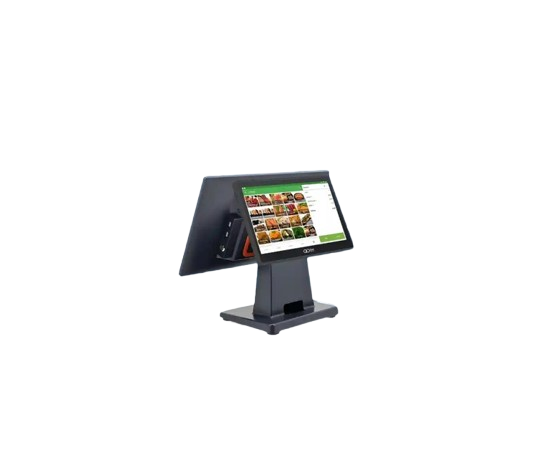
กรณีใช้งานรุ่น 1 จอ (Single Screen):
ใช้สำหรับให้พนักงานทำรายการขาย, จัดการคลังสินค้า และรับชำระเงินครบจบในจอเดียว -
กรณีใช้งานรุ่น 2 จอ (Dual Screen):
– จอหลัก (ฝั่งพนักงาน): ใช้สำหรับสั่งทำรายการขายและจัดการระบบ
– จอรอง (ฝั่งลูกค้า): ใช้แสดงรายการสินค้า, ยอดชำระเงิน และแสดง QR Code สำหรับสแกนจ่าย (ฟังก์ชันอาจต่างกันขึ้นอยู่กับแอป POS ที่ใช้)
🔗 3. การเชื่อมต่ออุปกรณ์เสริมภายนอก (External Devices) #
เนื่องจากรุ่นนี้ไม่มีเครื่องพิมพ์ในตัว จึงรองรับการต่ออุปกรณ์เสริมแยกเพื่อประกอบเป็นชุดเซ็ตแคชเชียร์ได้ ดังนี้:
- เครื่องพิมพ์ใบเสร็จ: รองรับการเชื่อมต่อผ่านพอร์ต USB, สาย LAN หรือ Bluetooth
- เครื่องสแกนบาร์โค้ด: เสียบผ่านพอร์ต USB เพื่อใช้งานร่วมกับระบบสต๊อก
- ลิ้นชักเก็บเงิน: เชื่อมต่อสายพอร์ต RJ11 เข้ากับด้านหลังเครื่องพิมพ์ใบเสร็จเพื่อให้ลิ้นชักเด้งอัตโนมัติ
- เครื่องชำระเงินอิเล็กทรอนิกส์ (EDC): ขึ้นอยู่กับการรองรับของแอปพลิเคชัน POS แต่ละค่าย
▼
❌ ปัญหา: เครื่องเปิดไม่ติด หรือ หน้าจอไม่แสดงผล #
- เครื่องเปิดไม่ติด: ตรวจสอบสายไฟ อะแดปเตอร์ และปลั๊กไฟว่าหลวมหรือไม่ จากนั้นลองกดปุ่ม Power ค้างไว้ 10-15 วินาที เพื่อบังคับรีบูตระบบ
- หน้าจอฝั่งพนักงานไม่แสดงผล: เช็คว่ามีไฟสถานะเข้าเครื่องหรือไม่ ลองรีสตาร์ทเครื่อง 1 ครั้ง และตรวจสอบการตั้งค่าความสว่างหน้าจอ
- หน้าจอฝั่งลูกค้าไม่แสดงผล (รุ่น 2 จอ): ลองรีสตาร์ทเครื่อง และเข้าไปตรวจสอบการตั้งค่า Dual Screen ในแอปพลิเคชัน POS รวมทั้งควรอัปเดตแอปให้เป็นเวอร์ชันล่าสุด
❌ ปัญหา: เครื่องพิมพ์ภายนอกไม่ทำงาน หรือ สแกนเนอร์สแกนไม่ได้ #
- เครื่องพิมพ์ใบเสร็จไม่พิมพ์: ตรวจสอบม้วนกระดาษว่าหมดไหม เช็คสถานะไฟของเครื่องพิมพ์ และตรวจสอบสายเชื่อมต่อ (USB/LAN/Bluetooth) ให้แน่นหนา จากนั้นลองปิด-เปิดเครื่องพิมพ์ใหม่
- สแกนบาร์โค้ดไม่ได้: ตรวจสอบสาย USB หรือสถานะ Bluetooth นำผ้าสะอาดมาเช็ดทำความสะอาดกระจกหัวอ่านสแกนเนอร์ และลองทดสอบสแกนใส่แอปพลิเคชันอื่น (เช่น Notepad) เพื่อเช็คการป้อนข้อมูล
❌ ปัญหา: อินเทอร์เน็ตหลุด หรือ แอปพลิเคชัน POS ค้าง #
- อินเทอร์เน็ตใช้งานไม่ได้: ตรวจสอบสาย LAN หรือ Wi-Fi ลองปิด-เปิด Router อินเทอร์เน็ตที่ร้านใหม่ และทดสอบเข้าแอปพลิเคชันอื่น (เช่น เบราว์เซอร์) เพื่อดูว่าเชื่อมต่อเน็ตได้หรือไม่
- แอป POS ค้างหรือทำงานผิดปกติ: ให้บังคับปิดแอปพลิเคชัน (Force Close) แล้วเปิดใหม่ หากไม่หายให้รีสตาร์ทตัวเครื่อง ตรวจสอบพื้นที่เก็บข้อมูลว่าเต็มหรือไม่ และทำการอัปเดตแอปเป็นเวอร์ชันล่าสุด
▼
🛠️ แผนการตรวจสอบและบำรุงรักษาระบบ #
- ดูแลประจำวัน: ปิดเครื่องอย่างถูกวิธีหลังเลิกใช้งานเสมอ ใช้ผ้าไมโครไฟเบอร์เช็ดทำความสะอาดหน้าจอ และตรวจสอบการเสียบสายเชื่อมต่ออุปกรณ์ให้เรียบร้อย
- ดูแลประจำสัปดาห์: ตรวจสอบและปัดฝุ่นบริเวณช่องระบายอากาศของตัวเครื่อง ตรวจเช็คสภาพความสมบูรณ์ของสายไฟ/อะแดปเตอร์ และเช็คพื้นที่ว่างของพื้นที่จัดเก็บข้อมูล (Storage)
- ดูแลประจำเดือน: หมั่นอัปเดตระบบปฏิบัติการ Android และแอปพลิเคชัน POS ทำการสำรองข้อมูล (Backup) ที่สำคัญ และตรวจเช็คการทำงานของอุปกรณ์ต่อพ่วงภายนอกทั้งหมด
⚠️ ข้อควรระวังสำคัญ (ห้ามทำเด็ดขาด) #
- ระวังเรื่องของเหลว: ห้ามวางแก้วน้ำ กาแฟ หรือของเหลวทุกชนิดใกล้กับตัวเครื่องและอุปกรณ์ต่อพ่วงเด็ดขาด
- ห้ามถอดปลั๊กกระชาก: ห้ามถอดปลั๊กไฟออกในขณะที่เครื่องกำลังทำงานอยู่ ควรปิดเครื่องผ่านเมนู Shut down ก่อนเสมอ
- อุปกรณ์ที่ไม่ได้มาตรฐาน: ห้ามใช้อะแดปเตอร์จ่ายไฟที่ไม่ได้มาตรฐานหรือผิดรุ่น เนื่องจากอาจทำให้เมนบอร์ดช็อตได้
- หลีกเลี่ยงพื้นที่อันตราย: ห้ามวางเครื่องในบริเวณที่มีความร้อนจัด ความชื้นสูง หรือมีฝุ่นละอองสะสมหนาแน่น
- ความปลอดภัยของซอฟต์แวร์: ห้ามดาวน์โหลดและติดตั้งแอปพลิเคชันจากแหล่งที่ไม่น่าเชื่อถือ (ไฟล์ APK เถื่อน) เพื่อป้องกันไวรัส
- ระวังตกหล่น: หลีกเลี่ยงการกระแทก หรือการเดินชนสายไฟที่อาจดึงรั้งจนเครื่องร่วงหล่นตกพื้น
- ห้ามแกะซ่อมเอง: ห้ามงัดแงะ แกะตัวเครื่อง หรือดัดแปลงวงจรภายในด้วยตนเองเด็ดขาด เพราะจะทำให้สิทธิ์การรับประกัน (Warranty) สิ้นสุดลงทันที
▼
📞 การแจ้งปัญหาการใช้งาน: เพื่อความรวดเร็วและแม่นยำในการให้บริการจากทีมช่างเทคนิค รบกวนคุณลูกค้าเตรียมข้อมูลเบื้องต้นดังต่อไปนี้ ก่อนทำการแจ้งเรื่องเข้ามาครับ:
📋 ข้อมูลที่ต้องแจ้งเจ้าหน้าที่ซัพพอร์ต #
- 🏷️ ชื่อรุ่นของเครื่อง POS ที่พบปัญหา
- 🔢 หมายเลข Serial Number (S/N) ของตัวเครื่อง
- 📸 รูปภาพ หรือ คลิปวิดีโอ ที่แสดงให้เห็นถึงอาการผิดปกติ
- ⚠️ ข้อความแจ้งเตือน Error ที่ปรากฏบนหน้าจอ (หากมี)
- 📱 ชื่อโปรแกรมแอปพลิเคชัน POS ที่กำลังใช้งานอยู่
- 🔌 ช่องทางการเชื่อมต่ออุปกรณ์เสริม ที่ใช้อยู่ปัจจุบัน (เช่น ต่อผ่านสาย USB, สาย LAN หรือ Bluetooth)


