


www.easyprinterthailand.com

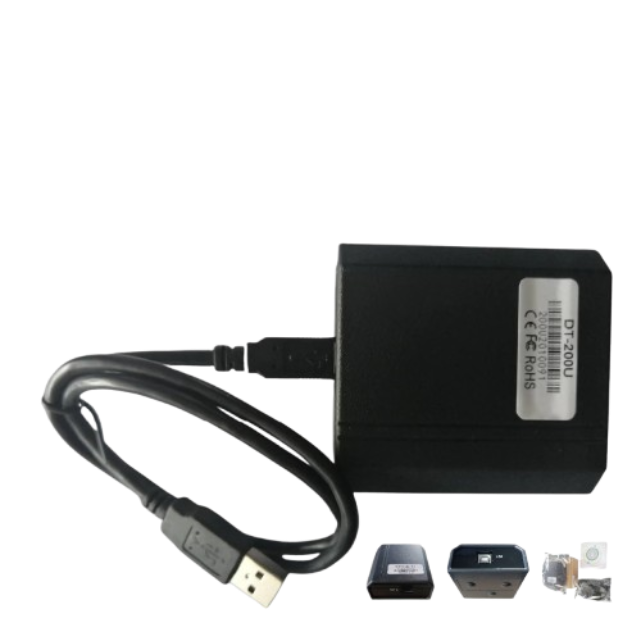
ES-DT200U

ขั้นตอนที่ 1
ข้อมูลสินค้า และข้อมูลทางเทคนิค (DT-200U)
คุณสมบัติเด่นของตัวเครื่อง สเปคสินค้า และอุปกรณ์ภายในกล่อง
💡 แนะนำสินค้า: EasyPrint DT-200U คืออุปกรณ์แปลงพอร์ตลิ้นชักเก็บเงินรุ่นใหม่ล่าสุด (พัฒนามาแทนรุ่น DT-100U) ใช้สำหรับเชื่อมต่อลิ้นชักเก็บเงินพอร์ต RJ11/RJ12 เข้ากับคอมพิวเตอร์ผ่านพอร์ต USB โดยตรง โดยไม่จำเป็นต้องต่อผ่านเครื่องพิมพ์ใบเสร็จ เหมาะสำหรับโปรแกรมขายหน้าร้าน (POS) ทุกประเภทที่รองรับคำสั่งแบบ ESC/POS

📊 ข้อมูลทางเทคนิค (Specifications)

  • อินพุต (Input): DC 5V / 500mA (จ่ายไฟผ่านพอร์ต USB คอมพิวเตอร์)
  • เอาต์พุต (Output): DC 12V / 1A (ส่งสัญญาณเปิดลิ้นชักผ่านพอร์ต RJ11/RJ12)
  • พอร์ตเชื่อมต่อ: USB (ต่อเข้าคอมพิวเตอร์) / RJ11 และ RJ12 (ต่อเข้าสายลิ้นชัก)
  • มาตรฐานคำสั่ง: ESC/POS Standard
  • ระบบปฏิบัติการที่รองรับ: Windows XP / Vista / 7 / 8 / 10 / Windows 11
  • ขนาดและน้ำหนัก: 6.3 × 6.7 × 2.8 ซม. / น้ำหนัก 150 กรัม

📦 อุปกรณ์ภายในกล่องสินค้า

  • 🔲 ตัวเครื่องแปลงพอร์ต EasyPrint DT-200U จำนวน 1 เครื่อง
  • 🔌 สายเชื่อมต่อ USB จำนวน 1 เส้น
  • 💿 แผ่น CD Driver สำหรับติดตั้ง จำนวน 1 แผ่น
ขั้นตอนที่ 2
ขั้นตอนการติดตั้ง และการตั้งค่าโปรแกรม POS
วิธีลงไดรเวอร์, วิธีเชื่อมต่อสาย และวิธีเลือก Virtual COM Port

💾 ขั้นตอนที่ 1: การติดตั้ง Driver บน Windows

  1. คลิกดาวน์โหลดไฟล์ไดรเวอร์จากกล่องดาวน์โหลดด้านล่างนี้
  2. ทำการแตกไฟล์ซิป (Unzip) แล้วเปิดไฟล์ติดตั้ง Driver
  3. คลิกกดปุ่ม Next ตามระบบไปจนเสร็จสิ้นกระบวนการ
  4. ทำการรีสตาร์ท (Restart) เครื่องคอมพิวเตอร์ 1 ครั้ง เพื่ออัปเดตระบบ
📥 คลิกที่นี่เพื่อดาวน์โหลด: Driver EasyPrint DT-200U (Official Link)

🔌 ขั้นตอนที่ 2: การเชื่อมต่ออุปกรณ์เสริม

  1. นำสาย USB เสียบเชื่อมต่อระหว่างคอมพิวเตอร์และตัวกล่อง DT-200U
  2. นำสายโทรศัพท์ (RJ11/RJ12) จากลิ้นชักเก็บเงิน มาเสียบเข้าช่องพอร์ตของกล่อง DT-200U
  3. รอให้ระบบปฏิบัติการ Windows ตรวจพบอุปกรณ์ (กล่องจะจำลองพอร์ตเป็น Virtual COM Port)
  4. แนะนำ: ให้เข้าไปเช็คหมายเลขพอร์ตที่ระบบสุ่มให้ เช่น COM3 หรือ COM4 ที่เมนู Device Manager ของคอมพิวเตอร์

🖥️ ขั้นตอนที่ 3: การตั้งค่าในโปรแกรมระบบขายหน้าร้าน

  1. เปิดโปรแกรม POS หรือแอปพลิเคชันขายหน้าร้านของคุณขึ้นมา
  2. เข้าไปที่เมนูตั้งค่าอุปกรณ์ (Peripherals) เลือกหัวข้อ "ลิ้นชักเก็บเงิน (Cash Drawer)"
  3. เลือกรูปแบบการเชื่อมต่อผ่าน COM Port
  4. เลือกหมายเลขพอร์ต (COM Port) ให้ตรงตามที่ระบบเช็คเจอใน Device Manager
  5. ตั้งค่าคำสั่งควบคุมเป็นมาตรฐาน ESC/POS ตามที่ตัวโปรแกรมกำหนด
  6. กดทดสอบเปิดลิ้นชัก (Test Open) เพื่อเช็คการทำงาน
🛒 วิธีใช้งานในระบบประจำวัน: เมื่อพนักงานทำรายการขายหน้าร้านเสร็จสิ้น และกดยืนยันการชำระเงิน โปรแกรม POS จะส่งคำสั่ง ESC/POS ผ่านสาย USB มาที่กล่องแปลงพอร์ตโดยอัตโนมัติ ส่งผลให้ลิ้นชักเด้งเปิดออกทันทีโดยไม่ต้องง้อเครื่องพิมพ์ใบเสร็จครับ
ขั้นตอนที่ 3
การแก้ไขปัญหาเบื้องต้น และตารางบำรุงรักษา
วิธีแก้เมื่อลิ้นชักไม่เปิด, ค้นหาพอร์ตไม่เจอ หรือสัญญาณขาดหาย

❌ วิธีแก้ไขปัญหาเบื้องต้น (Troubleshooting)

  • ลิ้นชักไม่ยอมเปิดอัตโนมัติ:
    ➔ เช็คสาย RJ11/RJ12 และสาย USB ว่าเสียบแน่นดีหรือไม่
    ➔ ตรวจสอบในโปรแกรม POS ว่าเลือกหมายเลข COM Port และเลือกคำสั่งเป็นระบบ ESC/POS ถูกต้องแล้วหรือไม่
  • Windows แจ้งว่าไม่พบอุปกรณ์ (Device Not Found):
    ➔ ทดลองเปลี่ยนช่องเสียบพอร์ต USB อื่นของคอมพิวเตอร์ (แนะนำให้เสียบพอร์ตด้านหลังเคสคอมพิวเตอร์)
    ➔ ทำการถอนการติดตั้งไดรเวอร์เก่า แล้วลง Driver ใหม่อีกครั้ง จากนั้นรีสตาร์ทคอมพิวเตอร์
  • ลิ้นชักทำงานติดๆ ดับๆ (เปิดบ้างไม่เปิดบ้าง):
    ➔ ตรวจสอบความสมบูรณ์ของหัวล็อกพอร์ต RJ11/RJ12 ว่าหักงอหรือไม่ และตรวจเช็คชุดกลไกตัวล็อกแม่เหล็กไฟฟ้าในลิ้นชักเก็บเงินว่ามีสิ่งของขัดอยู่หรือไม่

🛠️ แผนการดูแลรักษาอุปกรณ์ประจำงวด

  • ดูแลประจำวัน: ตรวจสอบสภาพความแน่นของสายเชื่อมต่อ USB และสายลิ้นชัก ไม่ให้ดึงรั้งหรือพับงอ
  • ดูแลประจำเดือน: ใช้แปรงขนอ่อนปัดทำความสะอาดฝุ่นละอองบริเวณช่องพอร์ต USB และช่อง RJ11/RJ12 เพื่อป้องกันปัญหาหน้าสัมผัสทองเหลืองสกปรกจนส่งสัญญาณไม่ได้
ขั้นตอนที่ 4
ข้อควรระวังสำคัญ และเงื่อนไขการรับประกันสินค้า
ข้อห้ามในการใช้งานเพื่อถนอมวงจร และรายละเอียดการรับประกัน 1 ปี

⚠️ ข้อควรระวังด้านความปลอดภัย (ห้ามทำเด็ดขาด)

  • ห้ามต่อไฟนอก: ห้ามนำอะแดปเตอร์แปลงไฟภายนอกมาต่อเข้าตัวเครื่องเด็ดขาด เพราะระบบออกแบบให้รับไฟเลี้ยงจากพอร์ต USB 5V ของคอมพิวเตอร์เท่านั้น
  • ห้ามดึงสายขณะทำงาน: ห้ามดึงสาย USB หรือสายลิ้นชักออกในขณะที่โปรแกรมกำลังส่งคำสั่งทำงาน
  • ระวังน้ำและความชื้น: หลีกเลี่ยงการวางอุปกรณ์ใกล้แก้วน้ำ ความชื้น หรือบริเวณที่มีฝุ่นละอองสะสมหนาแน่น
  • ห้ามดัดแปลงวงจร: ห้ามงัดแงะ แกะ หรือดัดแปลงลายวงจรภายในกล่องด้วยตนเอง
  • การจัดเก็บ: ควรถอดสายเชื่อมต่ออุปกรณ์ออกเมื่อไม่มีการใช้งานระบบเป็นระยะเวลานานเพื่อความปลอดภัย

🛡️ รายละเอียดและเงื่อนไขการรับประกันสินค้า

  • ✅ รับประกันคุณภาพตัวเครื่องแปลงพอร์ตเป็นระยะเวลา 1 ปีเต็ม (กรณีเสียจากการใช้งานปกติ บริการเปลี่ยนตัวใหม่ให้ทันที)
  • 🔌 รับประกันความสมบูรณ์ของสายเชื่อมต่อ USB เป็นระยะเวลา 1 เดือน
  • ❌ รายการที่ไม่ครอบคลุมการรับประกัน: ความเสียหายจากการใช้งานผิดประเภท, เกิดรอยไหม้บนบอร์ดไฟลัดวงจร, เครื่องตกกระแทก แตกหัก บุบสลาย, มีการดัดแปลงงัดแงะตัวกล่อง หรือสติกเกอร์วอยด์รับประกันฉีกขาดสูญหาย