Driver & User Guide

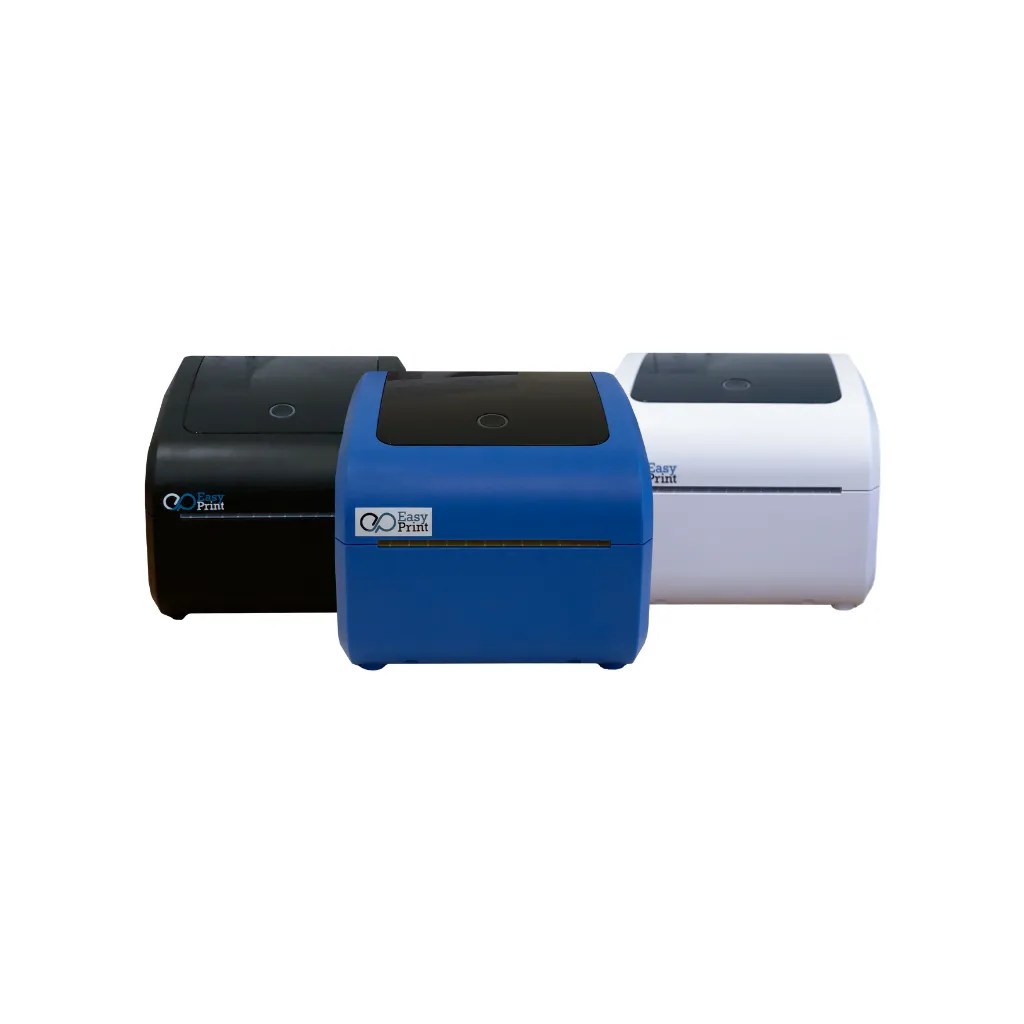
ไดรเวอร์และคู่มือ EasyPrint ES-9960 Series

รวมไฟล์ดาวน์โหลด Driver โปรแกรม และวิดีโอสอนใช้งานสำหรับเครื่องพิมพ์ความร้อน EasyPrint ES-9960 Series ทั้งการติดตั้ง Windows / macOS การพิมพ์ใบปะหน้า Marketplace ระบบขนส่ง Bartender และ Application 4Barcode

หมายเหตุ: ES-9960 ใช้ Driver และวิดีโอบางรายการร่วมกับ ES-9920 / ES-9950 ได้ แต่หน้านี้แยกไว้สำหรับผู้ใช้ ES-9960 โดยเฉพาะ เพื่อให้เลือกหัวข้อได้ง่ายและไม่สับสนกับรุ่นอื่น
ไม่พบหัวข้อที่ค้นหา ลองค้นหาด้วยคำอื่น เช่น Windows, USB, Shopee, Lazada, TikTok, Bartender หรือ 4Barcode
1

การเตรียมพร้อมและคู่มือการใช้งาน

เริ่มต้นจากหัวข้อนี้ก่อนใช้งานจริง เหมาะสำหรับลูกค้าที่เพิ่งซื้อเครื่อง ES-9960 Series

USER GUIDE

คู่มือการใช้งาน ES-9960 Series

เปิดดูคู่มือการใช้งานเบื้องต้น สำหรับเริ่มต้นใช้งานเครื่องและตรวจสอบข้อมูลรุ่น

START

วิธีใส่กระดาษและเสียบสาย

วิดีโอสำหรับเตรียมเครื่องก่อนติดตั้ง Driver และเริ่มใช้งานจริง

TEST PRINT

วิธีกดพิมพ์หน้าทดสอบ

สำหรับทดสอบการพิมพ์เบื้องต้นหลังใส่กระดาษหรือหลังติดตั้งเครื่องเรียบร้อยแล้ว

RESET

วิธีรีเซ็ตค่าโรงงานเครื่องพิมพ์

สำหรับคืนค่าการตั้งค่าเครื่องพิมพ์กลับเป็นค่าเริ่มต้นจากโรงงาน

แนะนำให้ใส่กระดาษ เสียบสาย และเปิดเครื่องให้เรียบร้อยก่อนติดตั้ง Driver เพื่อลดปัญหาคอมพิวเตอร์หาเครื่องพิมพ์ไม่เจอ
2

ติดตั้ง Driver บนคอมพิวเตอร์

เลือกดาวน์โหลด Driver ให้ตรงกับระบบที่ใช้งาน และดูวิดีโอสอนติดตั้งตามขั้นตอน

ถ้าไม่แน่ใจว่าเครื่องคอมเป็น Windows 10 หรือ Windows 11 ให้เช็กเวอร์ชันก่อนดาวน์โหลด เพื่อลดปัญหาติดตั้งผิดไฟล์
3

แก้ปัญหา Driver และตั้งค่าพื้นฐาน

รวมวิธีแก้ปัญหาที่พบบ่อย เช่น คอมพิวเตอร์หา USB ไม่เจอ และการเปลี่ยนหน่วยกระดาษ

FIX USB

แก้ปัญหา Driver หา USB ไม่เจอ

กรณีติดตั้ง Driver แล้วคอมพิวเตอร์ยังหาเครื่องพิมพ์ไม่เจอ ให้ทำตามวิดีโอนี้

SETTING

เปลี่ยนหน่วย in เป็น mm

สำหรับแก้หน่วยขนาดกระดาษบน Windows ให้ตั้งค่าเป็นมิลลิเมตรได้ง่ายขึ้น

4

พิมพ์ใบปะหน้า Marketplace

รวมวิดีโอสอนพิมพ์ใบปะหน้าจาก Shopee, Lazada และ TikTok Shop

SHOPEE Windows

พิมพ์ใบปะหน้า Shopee

สำหรับร้านค้าที่ต้องการพิมพ์ใบปะหน้า Shopee ผ่านเครื่อง ES-9960

LAZADA Windows

พิมพ์ใบปะหน้า Lazada บนคอม

สำหรับพิมพ์ใบปะหน้าผ่าน Lazada Seller Centre บนระบบ Windows

LAZADA iOS

Lazada ผ่าน iPhone / iPad

สำหรับพิมพ์ใบปะหน้า Lazada ผ่าน iPhone หรือ iPad ด้วยแอป 4Barcode

TIKTOK SHOP Windows

พิมพ์ใบปะหน้า TikTok Shop

สำหรับร้านค้าที่ต้องการพิมพ์ใบปะหน้า TikTok Shop ผ่านคอมพิวเตอร์

5

การใช้งานผ่านระบบขนส่ง

รวมวิธีพิมพ์ใบปะหน้าผ่าน Flash และ VIP J&T Express บนระบบ Windows

FLASH KA

การใช้งาน Flash KA

สำหรับลูกค้าที่ใช้งานระบบ Flash KA และต้องการพิมพ์ใบปะหน้าผ่าน ES-9960

FLASH PRINTER

การใช้งาน Flash Printer

สำหรับตั้งค่าและพิมพ์ใบปะหน้าผ่านโปรแกรม Flash Printer

J&T EXPRESS

การใช้งาน VIP J&T Express

สำหรับพิมพ์ใบปะหน้าผ่านระบบ VIP J&T Express บนคอมพิวเตอร์

6

โปรแกรม Bartender / Label Editing

สำหรับงานออกแบบฉลากสินค้า บาร์โค้ด หรือสติ๊กเกอร์ขนาดกำหนดเองบน Windows

SOFTWARE

ดาวน์โหลดโปรแกรม Bartender

โปรแกรมสำหรับออกแบบฉลากสินค้า บาร์โค้ด หรือสติ๊กเกอร์ขนาดกำหนดเอง

INSTALL

ติดตั้งโปรแกรม Bartender

วิดีโอสอนติดตั้งโปรแกรมก่อนเริ่มออกแบบฉลาก

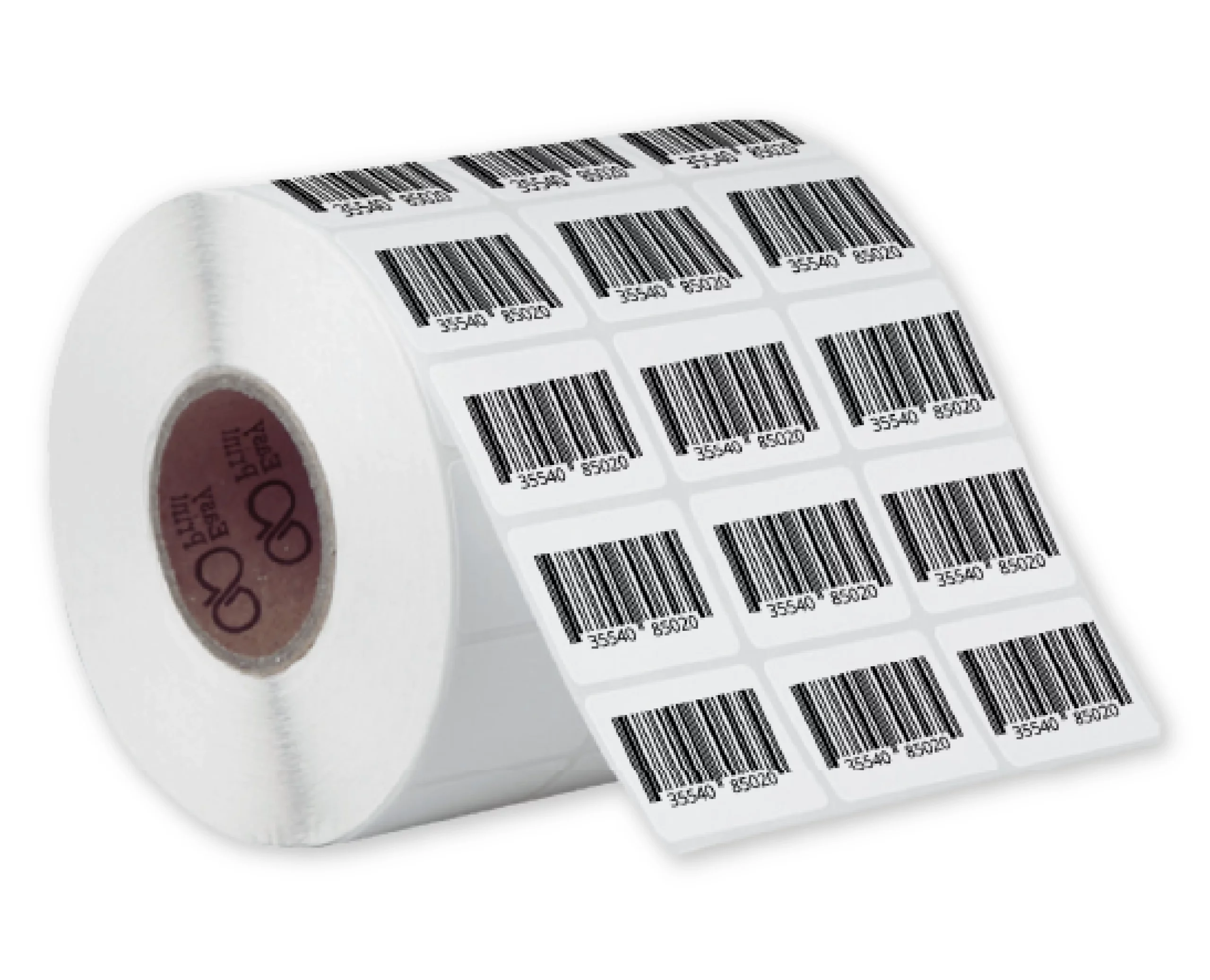
3 COLUMNS , 1 COLUMNS

ตั้งค่าฉลาก 32×25 แบบ 3 คอลัมน์

สำหรับงานฉลากขนาดเล็กที่ต้องตั้งค่าหลายคอลัมน์ในโปรแกรม Bartender

7

Application 4Barcode บนมือถือ

รวมวิดีโอสอนใช้งาน 4Barcode สำหรับงานพิมพ์ฉลากและใบปะหน้าแบบกำหนดเอง

BLUETOOTH

เริ่มต้นใช้งาน 4Barcode ผ่าน Bluetooth

สอนดาวน์โหลด ใช้งาน และเชื่อมต่อเครื่องพิมพ์ผ่าน Bluetooth

TEXT

พิมพ์ข้อความ / ที่อยู่แบบกำหนดเอง

สำหรับทำฉลากข้อความ ฉลากที่อยู่ หรือข้อมูลที่ต้องการกำหนดเอง

3 ROWS

ตั้งค่ากระดาษ 3 แถว

สำหรับงานฉลากหลายแถวหรือหลายคอลัมน์บนมือถือ

EXCEL

พิมพ์โดยดึงข้อมูลจาก Excel

เหมาะกับงานหลายรายการ เช่น รายชื่อ รหัสสินค้า หรือข้อมูลที่ต้องพิมพ์ต่อเนื่อง

SEQUENCE

พิมพ์ตัวเลขเรียงลำดับ

สำหรับงานเลขรัน บาร์โค้ด รหัสสินค้า หรือสต๊อกสินค้า

CLEAR

ตั้งค่ากระดาษใส

สำหรับการตั้งค่าและพิมพ์สติ๊กเกอร์ใสผ่านแอป 4Barcode

วงกลม

ตั้งค่าสติ๊กเกอร์วงกลม

สำหรับงานฉลากวงกลม โลโก้ หรือสติ๊กเกอร์แพ็กเกจจิ้ง

CUSTOM

สร้างข้อความ / ที่อยู่เพิ่มเติม

วิดีโอเสริมสำหรับการสร้างข้อความหรือที่อยู่แบบกำหนดเองใน 4Barcode

SHOPEE

พิมพ์ออเดอร์ Shopee

พิมพ์ออเดอร์ Shopee ใน 4Barcode ผ่านมือถือระบบ Android

ลองทำตามแล้ว ยังใช้งานไม่ได้?

ทีมงาน EasyPrint พร้อมช่วยแนะนำการใช้งานจริงทุกวัน เวลา 09.00–22.00 น. สามารถติดต่อซัพพอร์ตเพื่อให้ช่วยเช็กขั้นตอนได้เลย