


▼
▶️
คู่มือการใช้งาน ES-803PRO

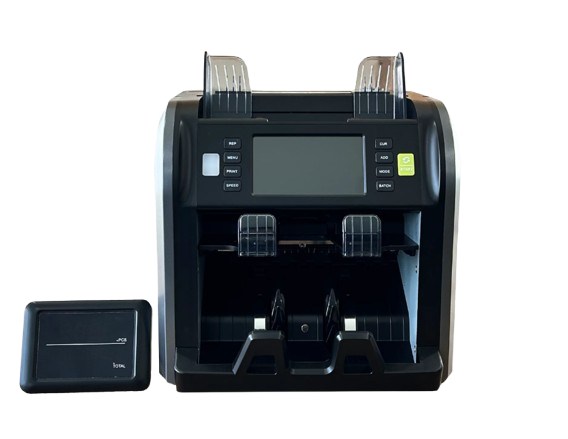
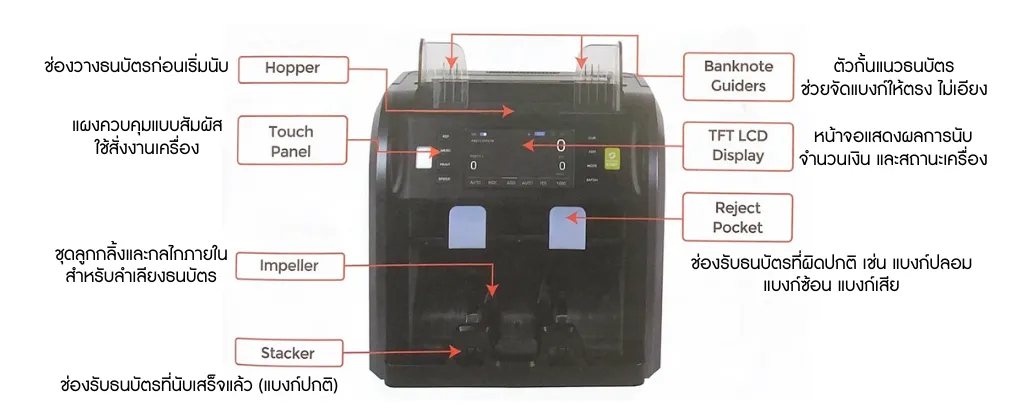
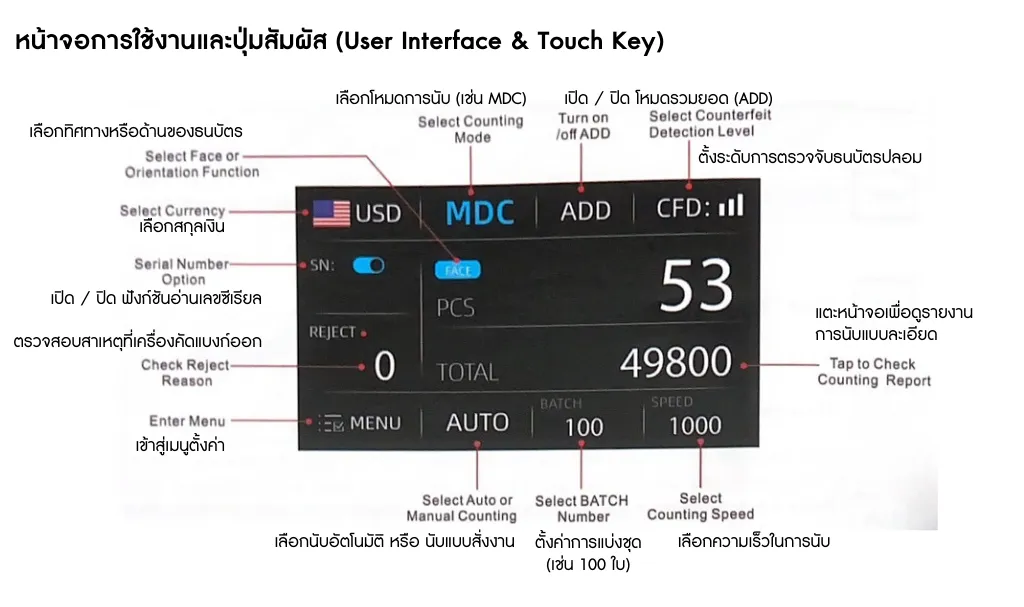
🖥️ ส่วนประกอบของเครื่องและหน้าจอสั่งงาน
ทำความรู้จักส่วนประกอบ หน้าจอสัมผัส และปุ่มกดต่างๆ เพื่อการใช้งานที่เต็มประสิทธิภาพ

🌟 หมายเหตุและฟังก์ชันพิเศษ (เฉพาะรุ่น ES-BC803PRO)
- รองรับเครื่องพิมพ์ในตัว: พิมพ์รายงานผลการนับ และรายละเอียดธนบัตรที่ถูกปฏิเสธ (Reject) ได้ทันที
- ระบบเวลาและสถิติ: สามารถตั้งวัน-เวลาเพื่อแสดงในสลิปรายงาน และดูสถิติการนับสะสมของเครื่องได้
- อัปเดตระบบได้: รองรับการอัปเดตซอฟต์แวร์ผ่าน USB Flash Drive
- เมนู Service: มีเมนูสำหรับทำ CIS Calibration ปรับเทียบระบบเซ็นเซอร์กรณีตรวจจับผิดพลาดบ่อย
🖨️ วิธีใช้งานเครื่องพิมพ์ และการเปลี่ยนกระดาษ (เฉพาะรุ่น 803PRO)
เครื่องรุ่นนี้ใช้ กระดาษใบเสร็จความร้อน ขนาด 58 มม. และรองรับการตัดกระดาษอัตโนมัติ
- เปิดฝาครอบเครื่องพิมพ์บริเวณด้านหน้าเครื่องออก
- ใส่ม้วนกระดาษความร้อน 58 มม. ลงไป (ระวังใส่กระดาษกลับด้าน)
- ดึงปลายกระดาษออกมาให้พ้นขอบเครื่องเล็กน้อย
- ปิดฝาครอบให้สนิท (ดังคลิก)
- ทดสอบสั่งพิมพ์รายงานผลการนับ เพื่อเช็คความคมชัด
▼
❌ ปัญหา: ธนบัตรติดขัด (Jam) / ดูดแบงก์ซ้อน / ป้อนไม่ลื่น
ให้ปิดเครื่องก่อนนำธนบัตรออก ตรวจสอบว่าแบงก์ยับเกินไปหรือไม่ จากนั้นให้ปรับช่องป้อนธนบัตร (Feed Gap) ด้านหลังเครื่องดังนี้:
- ดูดธนบัตรซ้อนบ่อย (ช่องกว้างไป): ให้หมุนสกรู ทวนเข็มนาฬิกา (-) เพื่อลดช่องว่างให้แคบลง
- ป้อนธนบัตรไม่ลื่น/แบงก์ติด (ช่องแคบไป): ให้หมุนสกรู ตามเข็มนาฬิกา (+) เพื่อขยายช่องว่างให้กว้างขึ้น
❌ ปัญหา: นับเพี้ยน / นับขาด-เกิน / ธนบัตรเก่า-ยับ
- หากเป็นเงินยับ/เก่า: ให้กรีดจัดธนบัตรให้เรียบก่อนนับ, ลองพลิกด้านธนบัตรแล้วป้อนใหม่ หรือคัดแยกใบที่เสียหายหนักออก
- หากนับเพี้ยน: ทำความสะอาดลูกกลิ้ง (Roller) และเซ็นเซอร์, ทดสอบนับด้วยแบงก์ใหม่ที่สมบูรณ์ หากไม่หายให้เข้าเมนู Calibration (ปรับเทียบระบบ)
❌ หน้าจอขึ้นแจ้งเตือน Error สีแดง (Error Codes)
หากหน้าจอขึ้น Error ให้ปิดเครื่อง ถอดปลั๊ก ตรวจสอบสิ่งแปลกปลอมและทำความสะอาดเซ็นเซอร์ก่อนเปิดใหม่ หากไม่หายให้เช็คตารางด้านล่าง:

⚠️ หมายเหตุ: หากทำตามขั้นตอนเบื้องต้นแล้วยังพบปัญหา Error ตัวเดิมซ้ำๆ แนะนำให้ส่งเครื่องเข้าศูนย์บริการเพื่อให้ช่างเทคนิคตรวจสอบระบบภายในครับ
▼
🛠️ แผนการทำความสะอาดตัวเครื่อง
-
ดูแลประจำวัน:
ใช้ผ้าแห้งเช็ดทำความสะอาดหน้าจอและภายนอกตัวเครื่อง ใช้แปรงขนอ่อนหรือลูกยางเป่าลม เป่าฝุ่นออกจากช่องทางเดินธนบัตรและตาเซ็นเซอร์ -
ดูแลประจำสัปดาห์:
เปิดฝาครอบเพื่อเช็ดทำความสะอาด ชุดเซ็นเซอร์ CIS (หัวใจสำคัญในการสแกนแบงก์) และปัดฝุ่นออกจากลูกกลิ้ง (Roller) ยางทุกจุด -
ดูแลประจำเดือน:
ตรวจสอบความตึง/ความสึกหรอของสายพานและยางโรลเลอร์ ตรวจสอบความแม่นยำในการนับ และทำ Calibration ใหม่เมื่อจำเป็น
▼
⚠️ ข้อควรระวังสำคัญ (ห้ามทำเด็ดขาด)
- ความปลอดภัยก่อนซ่อมบำรุง: ต้องปิดสวิตช์เครื่องและ ถอดปลั๊กไฟออกทุกครั้ง ก่อนเริ่มทำความสะอาดเครื่อง
- ห้ามใช้สารเคมี: ห้ามใช้ทินเนอร์, แอลกอฮอล์ หรือน้ำยาทำความสะอาดที่มีฤทธิ์รุนแรง เช็ดบริเวณเซ็นเซอร์หรือหน้าจอโดยเด็ดขาด
- ระวังสิ่งแปลกปลอม: ห้ามนับธนบัตรที่มี ลวดเย็บกระดาษ (แม็ก), คลิปหนีบกระดาษ หรือยางรัด ติดอยู่ เพราะโลหะจะทำลายเซ็นเซอร์ CIS ทันที
- สภาพแวดล้อม: ควรวางเครื่องในที่แห้ง อากาศถ่ายเท หลีกเลี่ยงความชื้น และไม่ควรให้แสงแดดส่องกระทบเซ็นเซอร์โดยตรง
- ห้ามแกะซ่อมเอง: ไม่ควรแงะหรือแกะแผงวงจรซ่อมเครื่องด้วยตนเอง เพื่อป้องกันระบบไฟฟ้าลัดวงจร
- การจัดเก็บ: หากไม่ได้ใช้งานเครื่องเป็นเวลานาน ควรใช้ผ้าคลุมกันฝุ่น และถอดปลั๊กไฟออกเสมอ