
▼
💡 หมายเหตุการใช้งาน: วิธีการติดตั้งไดรเวอร์เครื่องพิมพ์ใบเสร็จ EasyPrint รุ่นต่างๆ สามารถใช้ Driver ร่วมกันได้ครับ
🍏 วิธีการติดตั้งระบบ MacOS
▶️ คลิปสอนวิธีการติดตั้งใช้งานระบบ MacOS 📥 ลิงก์ดาวน์โหลดไดร์เวอร์เครื่องพิมพ์ (MacOS)🪟 วิธีการติดตั้งระบบ Windows 11
▶️ คลิปสอนวิธีการติดตั้งใช้งานระบบ Windows 11 📥 ลิงก์ดาวน์โหลดไดร์เวอร์เครื่องพิมพ์ (Windows 11)🪟 วิธีการติดตั้งระบบ Windows 10
▶️ คลิปสอนวิธีการติดตั้งใช้งานระบบ (Windows 10) 📥 ลิงก์ดาวน์โหลดไดร์เวอร์เครื่องพิมพ์ (Windows 10)🗂️ โปรแกรมเสริมแนะนำ
📦 ดาวน์โหลดโปรแกรม WinRAR (สำหรับแตกไฟล์ไดร์เวอร์บนคอมพิวเตอร์)
▼
📌 ข้อมูลระบบการทำงาน: เครื่องพิมพ์ใบเสร็จจะไม่มีโปรแกรมเฉพาะสำหรับการใช้งานโดยตรง การสั่งพิมพ์และรองรับการเชื่อมต่อต่างๆ จะขึ้นอยู่กับซอฟต์แวร์หรือแอปพลิเคชันจัดการร้านค้า (POS) ที่ลูกค้าเลือกใช้เป็นหลักครับ
🖨️ การทดสอบระบบกลไกเครื่องพิมพ์
▶️ คลิปสอนวิธีการพิมพ์หน้าทดสอบการทำงานของเครื่องพิมพ์ (Self-Test)
▼
📶 การตั้งค่าระบบเครือข่าย IP Address & WiFi
▶️ คลิปสอนการตั้งค่า IP ผ่านโทรศัพท์มือถือ iOS / Android (สำหรับรุ่น WIFI เท่านั้น ) ▶️ คลิปสอนวิธีการตั้งค่า IP Address เครื่องพิมพ์ใบเสร็จ (สำหรับรุ่น WA) 📥 ลิงก์ดาวน์โหลดโปรแกรมตั้งค่า WIFI เครื่องพิมพ์ ▶️ คลิปสอนวิธีการตั้งค่าเพิ่มพอร์ต IP WIFI/LAN (บน Windows 11)🔌 การตั้งค่าการเชื่อมต่อด้วยสาย LAN(สำหรับรุ่น L หรือ UL )
⚠️ ข้อควรทราบทางเทคนิค: อุปกรณ์เครื่องพิมพ์จำเป็นต้องเสียบสาย LAN จากเร้าเตอร์เราเตอร์อินเทอร์เน็ตตรงไปที่ตัวเครื่องปริ้นส์ตลอดระยะเวลาการใช้งานครับ
▶️
คลิปสอนวิธีการเซ็ตอัประบบโครงข่ายสาย LAN
📥
ลิงก์ดาวน์โหลดโปรแกรมระบบตั้งค่าสาย LAN
🔇 วิธีการปิดสัญญาณเสียงแจ้งเตือนเครื่องพิมพ์
▶️ คลิปสอนขั้นตอนการตั้งค่าปิดเสียงตัวเครื่องพิมพ์ใบเสร็จ 📥 ลิงก์ดาวน์โหลดซอฟต์แวร์โปรแกรมตั้งค่าเสียงแจ้งเตือน
💻 โค้ดคำสั่งระบบปิดเสียง (แนะนำให้คัดลอกไปวางผ่านคอมพิวเตอร์):
กรณีสั่งปิดเสียงเตือนเมื่อไม่ดึงกระดาษออก:
1F 1B 1F A0 00 00 0A 00 00
กรณีสั่งปิดเสียงเตือนเมื่อระบบตัดกระดาษเสร็จสิ้น:
1F 1B 1F E0 13 14 00 04 02 03
▼
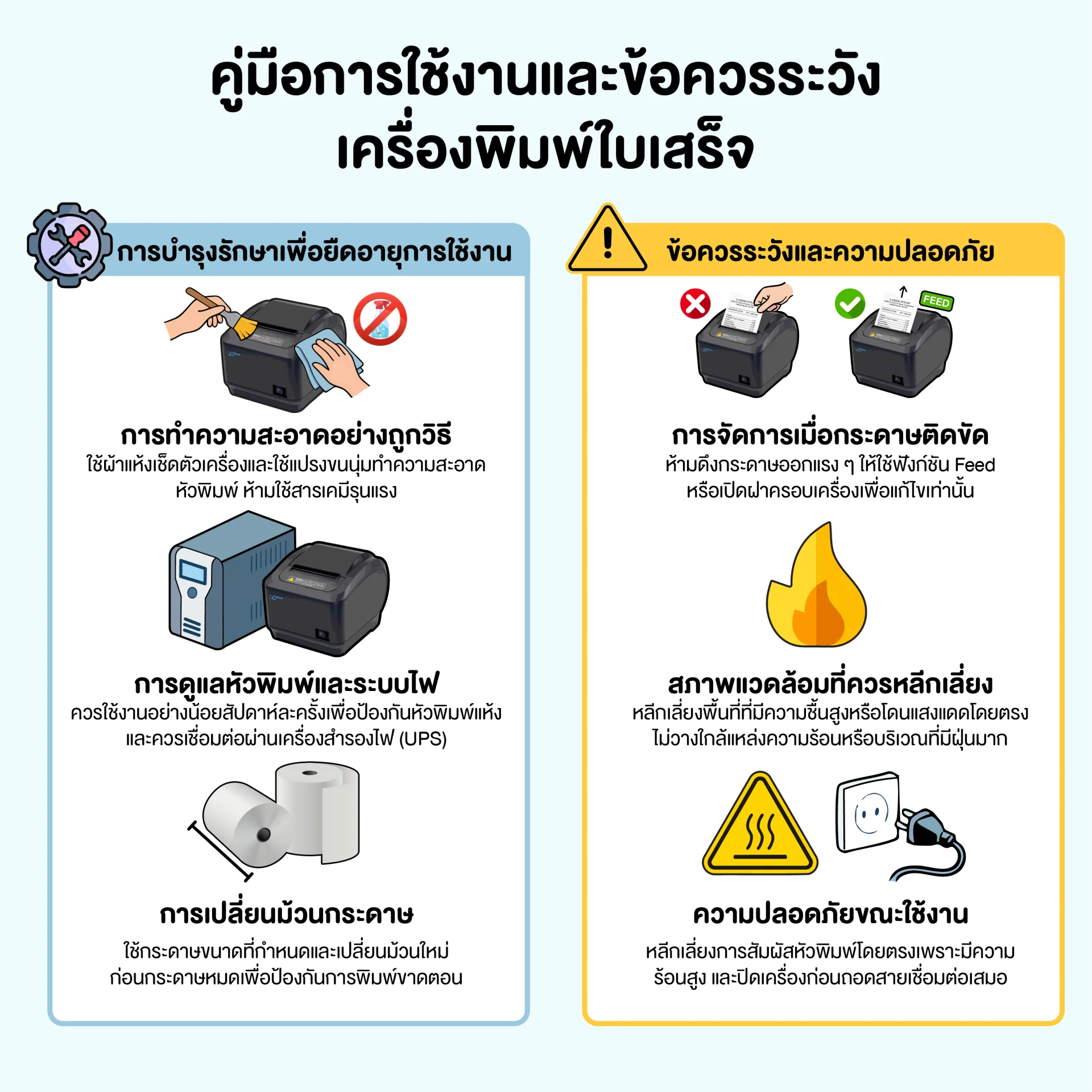
📋 ข้อแนะนำเบื้องต้นเพื่อถนอมเครื่องพิมพ์:
- ควรทำความสะอาดระบบภายในตัวเครื่องเป็นประจำเมื่อผ่านการใช้งานไปได้สักระยะหนึ่ง
- แนะนำให้ถอดปลั๊กสายไฟออกทุกครั้งเมื่อไม่ได้ใช้งานตัวเครื่องเป็นเวลานาน
- แนะนำให้เชื่อมต่อใช้งานตัวเครื่องผ่านเครื่องสำรองระบบไฟฟ้า (UPS) เสมอ
🛠️ หลักเกณฑ์วิธีการบำรุงรักษาอุปกรณ์
- การดูแลทำความสะอาดภายนอก: เลือกใช้ผ้าแห้งหรือกลุ่มผ้าไมโครไฟเบอร์เช็ดรอบตัวเครื่องเป็นประจำ หลีกเลี่ยงน้ำยาหรือสารเคมีที่มีฤทธิ์กัดกร่อนรุนแรง
- ระบบหัวพิมพ์ความร้อน: ใช้แปรงขนชนิดนุ่มปัดทำความสะอาดฝุ่นผงรอบหัวพิมพ์อย่างระมัดระวัง เพื่อยืดอายุหัวพิมพ์และป้องกันรอยอุดตัน
- ม้วนกระดาษใบเสร็จ: เลือกใช้ขนาดม้วนที่กำหนดตามสเปคเครื่อง ตรวจสอบทิศทางการหงายคว่ำของม้วนกระดาษความร้อนก่อนปิดฝา และควรเปลี่ยนม้วนใหม่ก่อนกระดาษจะหมดเกลี้ยง
- การดูแลแบตเตอรี่ (รุ่นพกพา): ควรประจุชาร์จไฟด้วยชุดสายอุปกรณ์ที่ได้มาตรฐาน และหลีกเลี่ยงการปล่อยให้ระบบแบตเตอรี่หมดเกลี้ยงจนเครื่องดับเองบ่อยครั้ง
- สถานที่จัดเก็บวางเครื่อง: ควรตั้งวางอุปกรณ์ในพื้นที่แห้ง เย็น และห่างไกลจากพื้นที่อุณหภูมิความร้อนสูงหรือแสงแดดจัด
⚠️ ข้อควรระวังขั้นพื้นฐานในการใช้งาน
- พื้นที่สุ่มเสี่ยง: ไม่แนะนำให้วางเครื่องพิมพ์ในจุดที่มีปริมาณฝุ่นละอองหนาแน่นสะสม หรือพื้นที่ที่มีความชื้นสัมพัทธ์สูง
- ป้องกันการตกกระแทก: โปรดระมัดระวังไม่ให้ตัวเครื่องร่วงหล่นจากที่สูง เนื่องจากอาจทำให้แผงวงจรกลไกภายในชำรุดเสียหายได้
- ขนาดหน้ากว้างกระดาษ: เลือกใช้งานกระดาษใบเสร็จความร้อนที่มีขนาดตรงรุ่น (เช่น หน้ากว้าง 58 มม. หรือ 80 มม.) เพื่อป้องกันอาการกระดาษติดขัดภายในช่องฟีด
- กลไกการพิมพ์ฟันเฟือง: ห้ามพยายามเปิดฝาครอบห้องกระดาษออกในขณะที่ตัวเครื่องพิมพ์กำลังทำงานพิมพ์เอกสารค้างอยู่เด็ดขาด
- อุณหภูมิขณะชาร์จไฟ: หลีกเลี่ยงการเสียบสายชาร์จแบตเตอรี่ทิ้งไว้ในสภาพแวดล้อมที่สะสมความร้อนสูง เช่น การชาร์จทิ้งไว้ในรถยนต์ที่จอดกลางแจ้งตากแดด
📸 การบำรุงรักษา
การดูแลรักษาและข้อควรระวัง