


▼
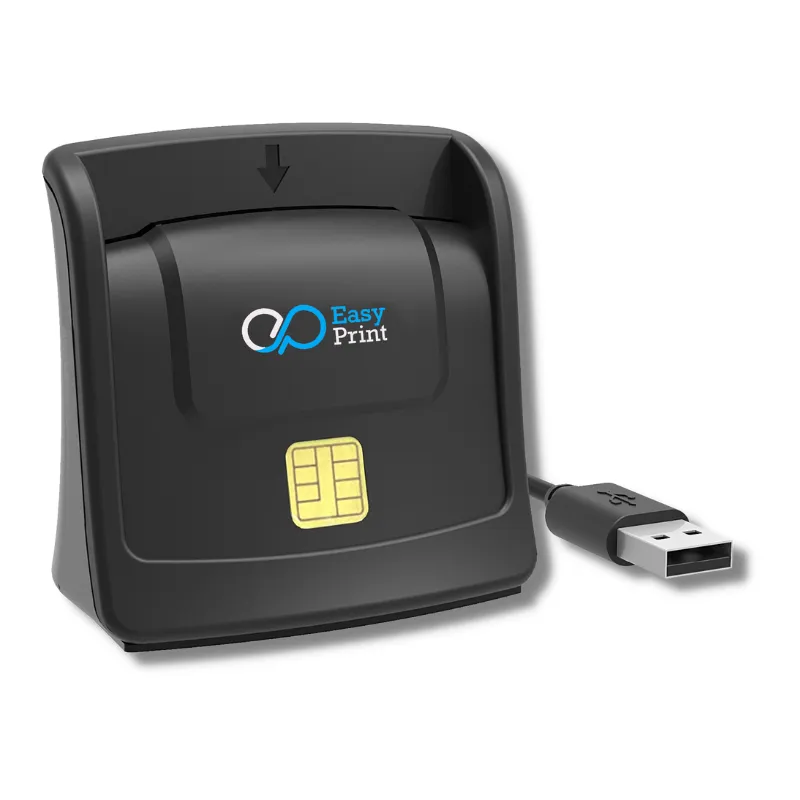
💡 จุดเด่นเครื่องอ่านบัตร EasyPrint SCR-505UD: เครื่องอ่านบัตรสมาร์ทการ์ดรูปแบบ เสียบบัตรแนวตั้ง (Vertical Type) ดีไซน์ตัวเครื่องตั้งตรง ช่วยประหยัดพื้นที่บนโต๊ะทำงาน เหมาะสำหรับตั้งหน้าเคาน์เตอร์บริการ หรือสำนักงานที่มีพื้นที่จำกัด
⚙️ มาตรฐานและระบบปฏิบัติการที่รองรับ
- ประเภทบัตรที่รองรับ: บัตรประชาชนไทย (Smart Card) ทุกรุ่น, Memory Card, Microprocessor Card, SIM Card, EMV Bank Card และบัตรสมาชิกมาตรฐาน ISO 7816
- มาตรฐานที่ผ่านการรับรอง: ISO/IEC 7816-1/2/3, PC/SC, USB-CCID, CE, ROHS, WHQL, EMV และ ผ่านมาตรฐาน ICT 2563
- ระบบการเชื่อมต่อ: ใช้งานง่ายแบบ Plug & Play ผ่านสาย USB 2.0 Full Speed
- โปรแกรมที่รองรับ: โปรแกรม SIAM ID 2.3, ระบบงานทะเบียนราษฎร์ กรมการปกครอง, โปรแกรม Police และระบบสาธารณสุข
- ระบบปฏิบัติการ:
- Windows: 98 / ME / 2000 / XP / Vista / 7 / 8 / 10 (32/64 Bit) / 11
- Mac OS: Mac OS X และเวอร์ชันที่ใหม่กว่า (ต้องติดตั้ง Driver)
- Linux: รองรับ Linux และระบบที่รองรับ PC/SC
▼
🪟 การติดตั้งสำหรับ Windows (โปรแกรม SIAM ID 2.3)
- ดาวน์โหลดโปรแกรม SIAM ID 2.3 จากลิงก์ด้านล่าง และทำการติดตั้งตามคู่มือ
- เชื่อมต่อเครื่องอ่านบัตรเข้ากับพอร์ต USB ของคอมพิวเตอร์
- รอให้ Windows ตรวจพบและติดตั้งอุปกรณ์อัตโนมัติ (Plug & Play)
- เปิดโปรแกรม เสียบหลักประชาชน และทดสอบการอ่านข้อมูล
🍎 การติดตั้งสำหรับ Mac OS
- ดาวน์โหลด Driver สำหรับ Mac OS จากลิงก์ด้านล่าง และกดติดตั้งตามคู่มือ
- เมื่อติดตั้งเสร็จ ให้ รีสตาร์ทเครื่องคอมพิวเตอร์ 1 ครั้ง
- เชื่อมต่อเครื่องอ่านบัตรผ่าน USB เสียบบัตร และทดสอบการใช้งาน
💳 วิธีใช้งานเบื้องต้น
- เชื่อมต่อเครื่องอ่านบัตรเข้ากับคอมพิวเตอร์ และเปิดโปรแกรมที่ต้องการใช้งาน
- เสียบบัตรประชาชนแนวตั้งลงในช่องเสียบ (ให้ชิปทองเหลืองหันเข้าหาตัวเครื่องเสมอ)
- รอให้ระบบประมวลผลข้อมูลจนเสร็จสิ้น จากนั้นดึงบัตรออกหลังใช้งานเสร็จ
▼
❌ วิธีแก้ไขปัญหาเบื้องต้น (Troubleshooting)
-
เครื่องไม่ถูกตรวจพบ / คอมมองไม่เห็น:
➔ ถอดสาย USB แล้วเสียบใหม่ หรือลองเปลี่ยนช่องเสียบ USB ดู
➔ ตรวจสอบการติดตั้ง Driver (สำหรับ Mac) หรือกดรีสตาร์ทคอมพิวเตอร์ 1 ครั้ง -
อ่านบัตรไม่ได้ / ข้อมูลไม่ขึ้น:
➔ ตรวจสอบทิศทางการเสียบบัตร (ชิปต้องหันให้ถูกต้องและเสียบเข้าด้านในสุด)
➔ ใช้ยางลบดินสอหรือผ้าสะอาด ถูทำความสะอาดคราบสกปรกบน "ชิปทองเหลือง" ของตัวบัตรประชาชน
➔ ทดลองนำบัตรประชาชนใบอื่นมาเสียบดู เพื่อเช็คว่าชิปของบัตรเดิมเสียหรือไม่ -
โปรแกรมไม่พบเครื่องอ่านบัตร:
➔ เข้าไปเช็คที่ Device Manager ว่ามีเครื่องหมายตกใจสีเหลืองหรือไม่ หากมีให้ลง Driver ใหม่ หรือทำการอัปเดตโปรแกรม SIAM ID ให้เป็นเวอร์ชันล่าสุด
🛠️ แผนการดูแลและบำรุงรักษา
- ดูแลประจำวัน: ใช้ผ้าแห้งเช็ดฝุ่นบนตัวเครื่องภายนอก และตรวจสอบช่องเสียบบัตรไม่ให้มีเศษผงอุดตัน
- ดูแลประจำเดือน: ใช้แผ่นทำความสะอาดหน้าสัมผัส (หรือการ์ดเป่าลม) ทำความสะอาดพินภายในช่องเสียบ และตรวจเช็คสายเคเบิล USB ว่าไม่หักงอ
▼
⚠️ ข้อควรระวังสำคัญ (ห้ามทำเด็ดขาด)
- ห้ามดึงบัตรออกกลางคัน: ห้ามดึงบัตรประชาชนออกในขณะที่โปรแกรมกำลังโหลดอ่านข้อมูลอยู่ เพราะอาจทำให้ชิปบนบัตรเสียหาย หรือซอฟต์แวร์ค้างได้
- ระวังความชื้นและฝุ่น: ห้ามใช้งานหรือวางเครื่องในบริเวณที่มีความชื้นสูง และหลีกเลี่ยงฝุ่นละอองที่อาจเข้าไปเกาะแผงวงจรในช่องเสียบบัตรแนวตั้ง
- การทำความสะอาด: ห้ามใช้สารเคมี หรือน้ำยาทำความสะอาดที่มีฤทธิ์รุนแรง เช็ดทำความสะอาดตัวเครื่อง
- การตกกระแทก: หลีกเลี่ยงการทำเครื่องตกหล่น หรือถูกของแข็งกระแทกอย่างรุนแรง
- การถอดสาย: ควรถอดสาย USB ออกจากคอมพิวเตอร์เมื่อไม่ได้ใช้งานเป็นเวลานาน เพื่อถนอมอุปกรณ์
🛡️ เงื่อนไขการรับประกัน (Warranty)
- สินค้ารับประกันคุณภาพการใช้งานเป็นระยะเวลา 1 ปีเต็ม
- ครอบคลุมความเสียหายที่เกิดจากความบกพร่องของระบบภายในจากการใช้งานปกติ
- ข้อยกเว้น: การรับประกันจะไม่ครอบคลุมความเสียหายที่เกิดจากการตกหล่น, กระแทกแตกหัก, น้ำเข้า, หรือการดัดแปลงอุปกรณ์ด้วยตนเอง